La fonction KVM permet de connecter simultanément deux ordinateurs à un seul moniteur en mode plein écran. Elle vous offre la possibilité de basculer l'affichage d'un ordinateur à l'autre à tout moment, tout en synchronisant automatiquement le contrôle du clavier et de la souris vers l'ordinateur correspondant à la source vidéo active.
Étant donné que cette technologie gère à la fois le clavier (Keyboard), l'affichage (Video) et la souris (Mouse), elle est désignée par l'acronyme « KVM » (souvent appelée « commutateur KVM » en français).
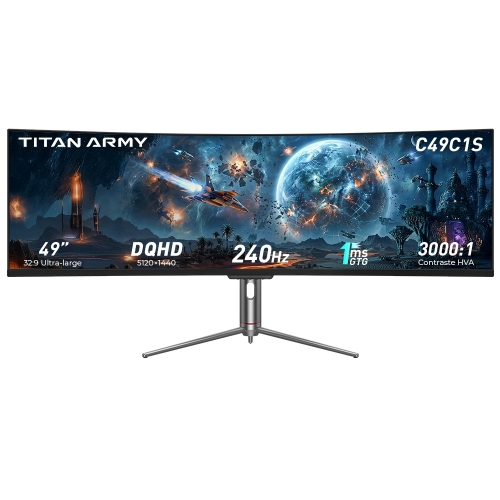
Tous les moniteurs Titan Army équipés à la fois d'un port USB-C et d'un port USB-B prennent en charge la fonction KVM, permettant ainsi de basculer l'affichage et les périphériques (clavier/souris) entre deux ordinateurs.
Scénario 1 : La configuration recommandée
La configuration idéale consiste à avoir un premier ordinateur équipé d'un port USB-C complet (Full-featured) ou Thunderbolt, et un second ordinateur doté d'un port USB-A classique ainsi que d'un port DisplayPort (DP) ou HDMI.
Il vous suffit de préparer un câble USB-C complet, un câble DP ou HDMI, et un câble de données USB-A vers USB-B. Suivez ensuite ces étapes de connexion :
-
Pour le PC avec port USB-C / Thunderbolt : Reliez-le simplement au port USB-C du moniteur à l'aide du câble USB-C complet.
-
Pour le second PC : Utilisez le câble DP ou HDMI pour le connecter au port vidéo correspondant du moniteur. Branchez ensuite le câble de données USB-A vers USB-B (l'extrémité A sur l'ordinateur, l'extrémité B sur le port USB-B du moniteur).
-
Pour les périphériques : Branchez votre souris et votre clavier sur les ports USB-A du moniteur.
Comment ça marche ? Maintenant, allumez les deux ordinateurs et ouvrez le menu OSD du moniteur. Dans la sélection de la source d'entrée, vous pouvez choisir parmi les deux interfaces que nous venons de connecter. À chaque fois que vous souhaitez basculer l'affichage, il vous suffit d'utiliser le raccourci du menu OSD. C'est très pratique ! Les signaux du clavier et de la souris basculeront automatiquement avec la source vidéo : si vous passez sur l'entrée USB-C, le signal USB basculera sur l'USB-C ; si vous sélectionnez l'entrée HDMI ou DP, le signal USB basculera sur le port USB-B.
Scénario 2 : Aucun PC n'a de port USB-C complet
Si aucun de vos deux ordinateurs ne possède de port USB-C complet (ou s'ils ont un port USB-C classique sans flux vidéo), vous pouvez tout de même utiliser le KVM en vous munissant d'un câble supplémentaire USB-A vers USB-C. Voici les 4 étapes à suivre :
-
Étape 1 : Pour un PC sans port USB-C, utilisez le câble adaptateur USB-A vers USB-C (branchez le connecteur A sur l'ordinateur et le connecteur C sur le port USB-C du moniteur). S'il s'agit d'un PC avec un port USB-C classique (non complet), utilisez un câble USB-C standard pour le relier au moniteur.
-
Étape 2 : Utilisez le câble de données USB-A vers USB-B pour connecter le port USB-A du deuxième ordinateur au port USB-B du moniteur.
-
Étape 3 : Utilisez des câbles DP ou HDMI pour relier chaque ordinateur aux entrées vidéo de votre moniteur.
-
Étape 4 : Connectez votre souris et votre clavier sur les ports USB-A du moniteur.
Comment ça marche ? Une fois les deux ordinateurs allumés, ouvrez le menu OSD. Vous pourrez changer manuellement l'image affichée en utilisant la fonction de « Sélection de la source vidéo ». En parallèle, via l'option « Source du signal USB » du menu OSD, vous pourrez choisir manuellement de faire transiter le contrôle (clavier/souris) via le port USB-C ou via le port USB-B.