


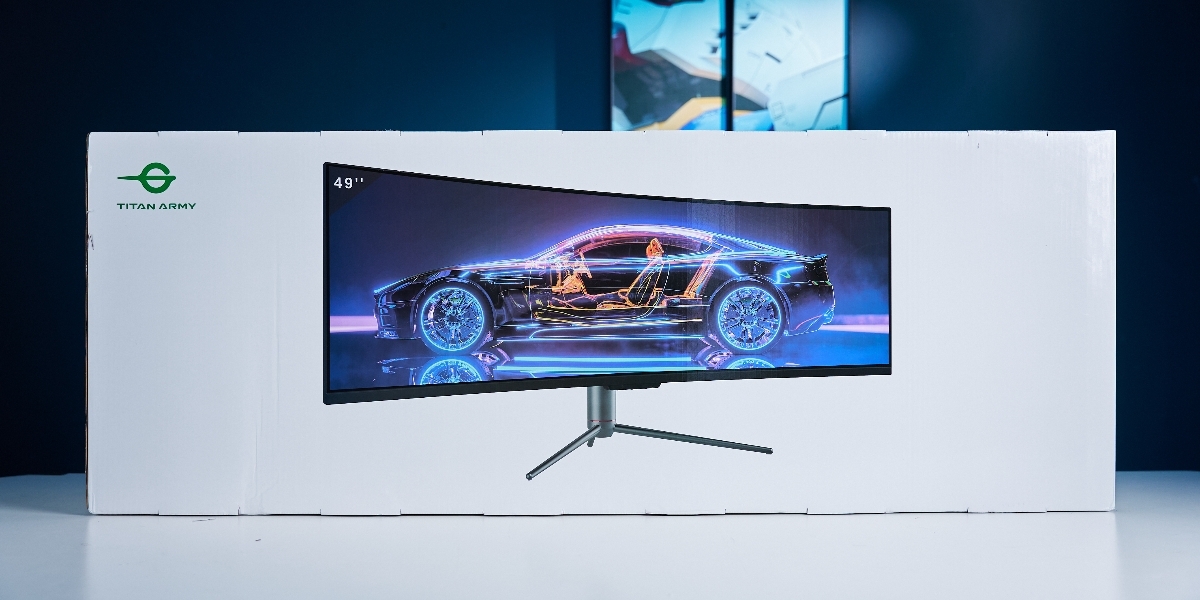
Vous venez de recevoir votre tout nouveau moniteur ? Félicitations ! Pour vous assurer que votre matériel est en parfait état et prêt à vous offrir la meilleure expérience, nous vous recommandons de suivre ce processus d'inspection complet. Voici 12 points essentiels à vérifier lors du déballage et de l'installation.
Vérification de l'emballage et de la référence
Inspectez le carton extérieur pour détecter d'éventuels dommages liés au transport. Vérifiez ensuite l'étiquette située sur le côté de l'emballage afin de vous assurer que le modèle imprimé correspond bien à celui que vous avez commandé.
Précautions lors du déballage
Ouvrez le carton par le haut en coupant délicatement le ruban adhésif. Évitez d'utiliser des lames trop longues (comme un grand cutter) pour ne pas endommager les protections internes. Avant de sortir le bloc de polystyrène, repérez son sens : la face avec les encoches de préhension doit être orientée vers le haut. Il est fortement conseillé de poser le carton à plat sur le sol avant de faire glisser l'emballage interne.
Inventaire des accessoires
Assurez-vous que tous les accessoires fournis dans la boîte sont présents. Cela inclut généralement : le bras de support, la base (pied), le bloc ou câble d'alimentation, les câbles vidéo (les types de câbles peuvent varier selon le modèle) et parfois un tournevis (si inclus avec votre modèle).
Vérification de la plaque signalétique
Regardez l'étiquette (plaque signalétique) collée à l'arrière de l'écran pour confirmer une fois de plus que le numéro de modèle correspond bien à votre achat.
Installation et vérification du support
Il est recommandé de fixer le bras de support à l'arrière de l'écran pendant que celui-ci est encore protégé dans son emballage en polystyrène. Cela évite les chutes accidentelles et les chocs qui pourraient endommager la dalle. Assurez-vous que le support est correctement emboîté : pour les supports à fixation rapide, vous devez entendre un « clic » distinct, et le bouton de déverrouillage doit être en position « verrouillée ». Vérifiez également que les vis ou les encoches ne sont pas endommagées, puis assurez-vous que la jonction entre la base et le bras est parfaitement stable.
Précautions lors de l'extraction de l'écran
Lorsque vous sortez l'écran de son emballage, veillez à ne pas pincer ni appuyer directement sur la dalle (la partie affichage). Saisissez-le par les bords. Une fois sorti, inspectez l'esthétique générale (dalle et coque arrière) pour vous assurer qu'il n'y a aucune rayure ou trace de choc.
Test de l'ergonomie du pied
Inclinez l'écran vers le haut, le bas, la gauche et la droite. Réglez la hauteur si votre modèle le permet. Assurez-vous que la mécanique du support est fluide et exempte de défauts de fabrication.
Premier démarrage
Branchez le câble d'alimentation de l'écran et appuyez sur le bouton d'allumage. Vérifiez que l'écran s'allume et que le logo de la marque apparaît. Ensuite, connectez l'écran à votre ordinateur, allumez votre PC, et confirmez que l'interface de votre système d'exploitation s'affiche correctement.
Configuration de la résolution et du taux de rafraîchissement
Une fois sur votre bureau Windows, ouvrez les « Paramètres d'affichage ». Réglez la définition (résolution) et la fréquence de rafraîchissement sur les valeurs optimales recommandées par Windows, afin de vérifier que l'affichage est net et fluide.
Vérification du menu OSD
Ouvrez le menu OSD (le menu de réglages intégré à l'écran). Naviguez à travers les différentes options pour vérifier qu'elles fonctionnent toutes normalement. Pour terminer, vous pouvez sélectionner l'option « Réinitialiser aux paramètres d'usine ».
Test de saut d'images (Frame Skipping)
Rendez-vous sur le site https://www.testufo.com/frameskipping. Mettez votre navigateur en plein écran tout en gardant l'interface de test telle quelle, en vous assurant que les informations (taux de rafraîchissement, état de la synchronisation) sont visibles. Attendez que l'indicateur en bas passe au vert (« Ready »). Ouvrez l'appareil photo de votre smartphone en mode « Pro », réglez la vitesse d'obturation (S) sur 1/10e de seconde, et prenez l'écran en photo (n'hésitez pas à en prendre plusieurs). Vérifiez sur la photo si la ligne de carrés blancs est continue. Le nombre de carrés blancs visibles correspond à votre taux de rafraîchissement divisé par 10. Par exemple, pour un écran 180 Hz, vous devriez voir environ 18 carrés blancs consécutifs. En raison du déclencheur du téléphone, un écart de plus ou moins un carré est tout à fait normal. L'objectif principal est de s'assurer que les blocs blancs sont complets et sans interruption.
Test des pixels morts
Ouvrez le site https://screen.bmcx.com/#welcome dans votre navigateur. Veillez à bien désactiver le mode HDR dans Windows pour ce test. Restez en mode SDR classique et affichez les différentes couleurs unies en plein écran. Inspectez minutieusement la dalle pour repérer d'éventuels défauts (pixels toujours allumés, pixels d'une autre couleur ou pixels noirs/éteints).







Laisser un commentaire Annuler la réponse