


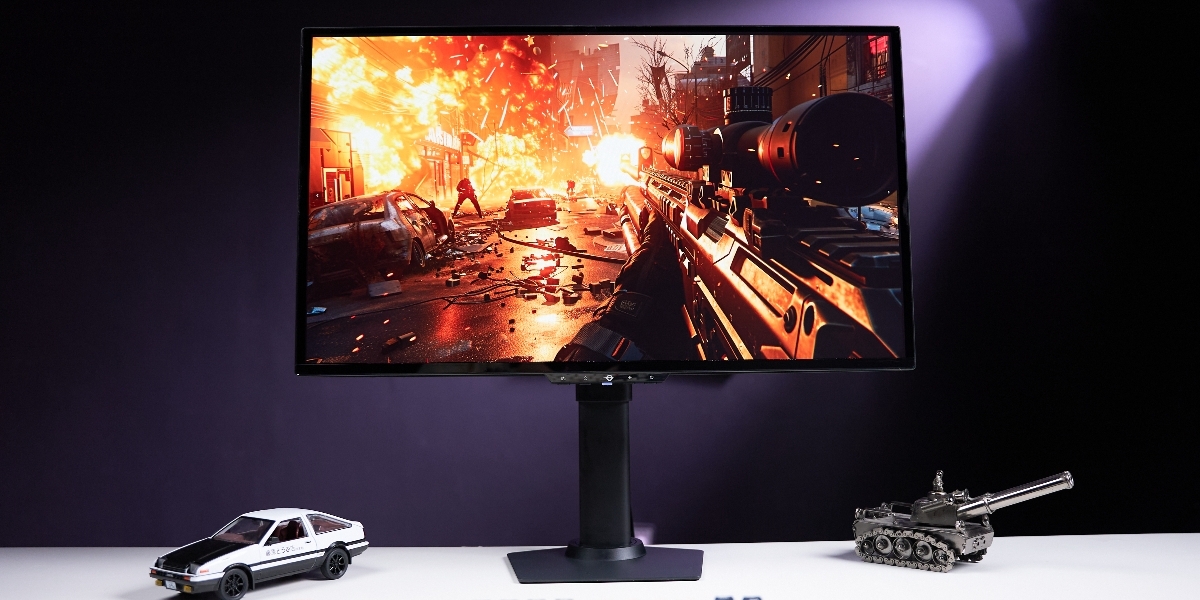
HDR (High Dynamic Range), ou Plage Dynamique Étendue en français, est une technologie conçue pour rendre les zones lumineuses d'une image encore plus éclatantes, tout en approfondissant les zones sombres. En termes simples, elle renforce considérablement le contraste au sein d'une même image pour simuler les couleurs du monde réel. Ainsi, l'écran affiche des nuances beaucoup plus proches de ce que perçoit l'œil humain, offrant une expérience incroyablement réaliste.
Aujourd'hui, de nombreuses plateformes de streaming vidéo et des jeux modernes prennent en charge le format HDR. En activant cette fonctionnalité sur votre écran et votre système, vous vous garantissez une expérience visuelle et une immersion optimales. Voici la marche à suivre complète en cinq étapes simples.
Étape 1 : Activer correctement le HDR sur l'écran
La première chose à faire est de configurer votre écran :
-
Appuyez sur le bouton du menu OSD de votre moniteur.
-
Naviguez jusqu'au menu des options et trouvez la section HDR.
-
Les écrans Titan Army actuels proposent trois modes HDR : HDR Auto, HDR E-sport (Gaming) et HDR Cinéma (Movie). Chacun correspond à des réglages de couleurs spécifiques ; choisissez celui qui correspond le mieux à votre utilisation. Remarque : L'option "Désactivé" (Off) empêche l'écran de basculer automatiquement en mode HDR avec le système. Il n'est généralement pas nécessaire d'y toucher.
Étape 2 : Activer le mode HDR dans le système d'exploitation
-
Sous Windows : Faites un clic droit sur votre bureau, cliquez sur Paramètres d'affichage, puis sur Paramètres Windows HD Color. Basculez l'interrupteur 【Utiliser HDR】 sur l'état activé.
-
Sous Mac : Ouvrez les Préférences Système, cliquez sur Moniteurs, allez dans l'onglet d'affichage et cochez la case à côté de Plage dynamique étendue.
À ce stade, si le mode HDR de votre écran est réglé sur l'un des trois modes actifs (Auto, E-sport, Cinéma), il s'adaptera automatiquement aux paramètres du système d'exploitation. Si tout est correct, le bureau Windows affichera des couleurs très proches de l'espace sRGB, tandis que le système Mac se rapprochera de l'espace P3.
Étape 3 : Résolution des problèmes fréquents
Si, après avoir activé le HDR sur votre système, vous constatez que les couleurs sont grisâtres et que la saturation est nettement inférieure à celle du mode sRGB, vérifiez les points suivants :
-
L'interrupteur HDR de l'écran a peut-être été désactivé : retournez dans l'OSD et passez du mode "Désactivé" à l'un des autres modes HDR.
-
Dans les paramètres de votre carte graphique, vérifiez si la plage dynamique de sortie (niveaux de gris) est définie sur "Complète". Si elle est "Limitée", le contraste des couleurs de l'affichage sera réduit.
-
Pour les utilisateurs Mac : Titan Army continue d'optimiser l'adaptation HDR. En attendant, si vous rencontrez des problèmes de mappage de couleurs, vous pouvez sélectionner manuellement le profil de couleur sRGB ou un autre profil ICC après avoir activé le HDR sur votre Mac.
Étape 4 : Activer le HDR dans vos lecteurs et jeux
-
Pour les vidéos : Lorsque vous lisez un film HDR, veillez à configurer les couleurs du lecteur en sortie HDR. Par exemple, sur PotPlayer, vous trouverez un commutateur "HDR/SDR" sous la barre de progression. Assurez-vous de basculer cet interrupteur sur "Mode HDR".
-
Pour les jeux : Pensez à ajuster les paramètres visuels internes du jeu. Dans Cyberpunk 2077 par exemple, il vous suffit de changer le mode de couleur en "HDR PQ" pour afficher les couleurs correctement.
Étape 5 : Paramètres HDR avancés sous Windows
Le système Windows propose des configurations additionnelles pour affiner votre expérience :
-
N'oubliez pas d'activer l'option 【Diffuser la vidéo HDR en continu】.
-
Si la luminosité du bureau en mode HDR ne vous convient pas et qu'il n'est pas possible de l'ajuster via l'écran, vous pouvez utiliser le curseur de Luminosité du contenu SDR situé dans les paramètres HDR de Windows.
-
Astuce Raccourci : Si la Xbox Game Bar est activée, vous pouvez appuyer simultanément sur
Alt + Windows + Bpour activer ou désactiver rapidement le HDR. Toutefois, pour ajuster la luminosité SDR, il faudra repasser par les paramètres. -
Captures d'écran : L'outil de capture intégré de Windows prend en charge le HDR. Dans ses paramètres, activez le "Correcteur de couleurs pour capture d'écran HDR" pour obtenir des couleurs justes lors de vos captures.
-
Étalonnage : Si l'affichage HDR ne présente aucun défaut visible, n'utilisez pas l'outil de calibrage HDR de Windows. Ce dernier n'est recommandé que si vous perdez gravement des détails dans les zones très claires ou très sombres. L'utiliser sans nécessité risque au contraire de dégrader votre expérience visuelle.







Laisser un commentaire Annuler la réponse