


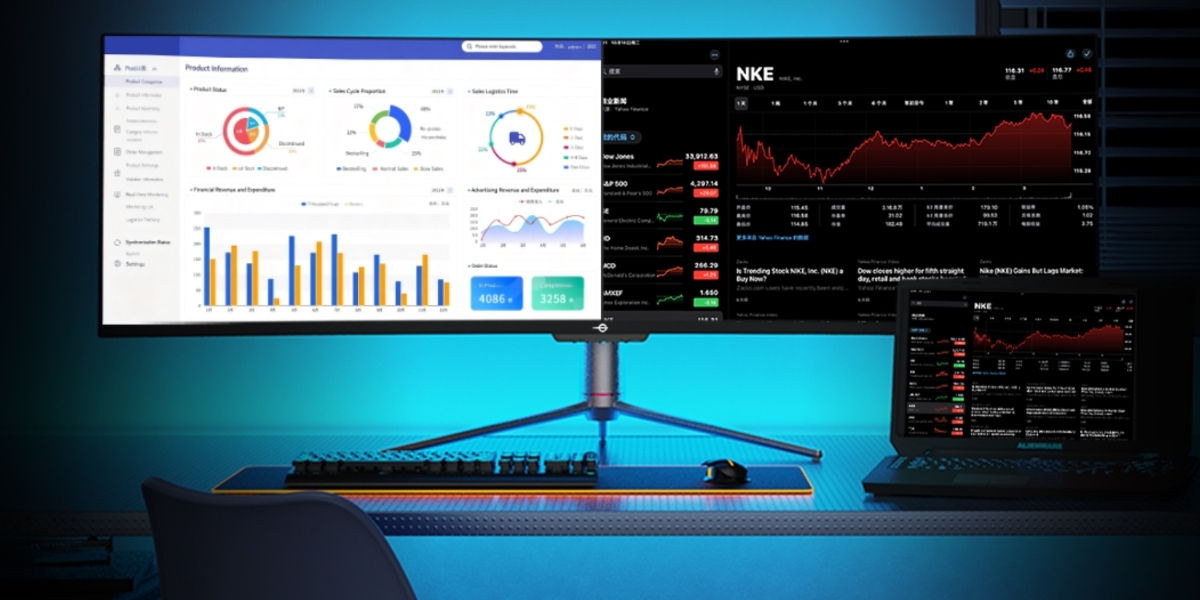
Vous cherchez à maximiser votre productivité ou à optimiser votre setup gaming ? Les moniteurs Titan Army intègrent des fonctionnalités redoutables pour le multitâche : le PIP (Picture-in-Picture) et le PBP (Picture-by-Picture).
Une fois activées, ces options vous permettent d'afficher simultanément deux sources vidéo différentes sur un seul et même écran. En d'autres termes, votre moniteur peut diffuser le contenu de deux ordinateurs (ou consoles) en même temps !
Voici comment configurer ces modes en toute simplicité.
Seulement deux étapes pour tout configurer
La mise en place est extrêmement rapide et ne nécessite que deux étapes :
-
Étape 1 : Connectez simultanément vos deux machines (PC, Mac, consoles...) aux différents ports vidéo de votre moniteur Titan Army.
-
Étape 2 : Ouvrez le menu OSD de votre écran à l'aide des boutons de contrôle, naviguez jusqu'à l'onglet [Multifenêtre], puis activez le mode de votre choix : [PIP] (Image dans l'image) ou [PBP] (Image côte à côte).
Focus sur le mode PIP (Image dans l'image)
Le mode PIP (ou "image dans l'image") affiche votre source principale en plein écran, tout en incrustant la seconde sous forme de petite fenêtre flottante dans l'un des coins de la dalle.
💡 Quand l'utiliser ? Ce mode est particulièrement recommandé lorsque vous souhaitez vous concentrer principalement sur une machine (pour jouer ou travailler), tout en gardant un œil sur un autre contenu (un stream, un tutoriel ou une messagerie).
⚙️ Personnalisation : La taille ou l'emplacement de la petite fenêtre ne vous convient pas ? Pas de panique ! Retournez dans le menu OSD et ajustez ces paramètres dans les rubriques [Position PIP] et [Taille PIP].
Focus sur le mode PBP (Image côte à côte)
Le mode PBP (ou image côte à côte) divise littéralement votre écran pour afficher les deux sources vidéo de chaque côté de la dalle.
Pour s'adapter parfaitement à vos besoins, Titan Army vous propose trois proportions d'affichage différentes pour diviser l'écran :
-
1:1 (les deux fenêtres ont exactement la même taille)
-
2:1 (la source de gauche est plus grande)
-
1:2 (la source de droite est plus grande)
💡 Quand l'utiliser ? C'est la configuration idéale pour une utilisation intensive en parallèle, par exemple si vous codez sur un PC tout en effectuant des tests sur un autre, ou si vous streamez avec un setup double PC.
Astuces supplémentaires pour une expérience sur mesure
Que vous soyez team PIP ou team PBP, Titan Army a pensé à tout pour faciliter votre quotidien :
-
🔄 L'inversion rapide : Vous pouvez utiliser la fonction [Permutation des écrans] (ou échange de fenêtres) pour intervertir instantanément les deux sources vidéo sans avoir à débrancher vos câbles.
-
🔊 La gestion du son : Vous avez le contrôle total sur la piste audio à écouter ! Rendez-vous simplement dans le menu OSD, allez dans [Multifenêtre], puis [Source audio] pour basculer la sortie son sur l'appareil de votre choix.
Optimisez dès maintenant votre espace d'affichage et tirez le meilleur parti de votre moniteur Titan Army !






Laisser un commentaire Annuler la réponse