


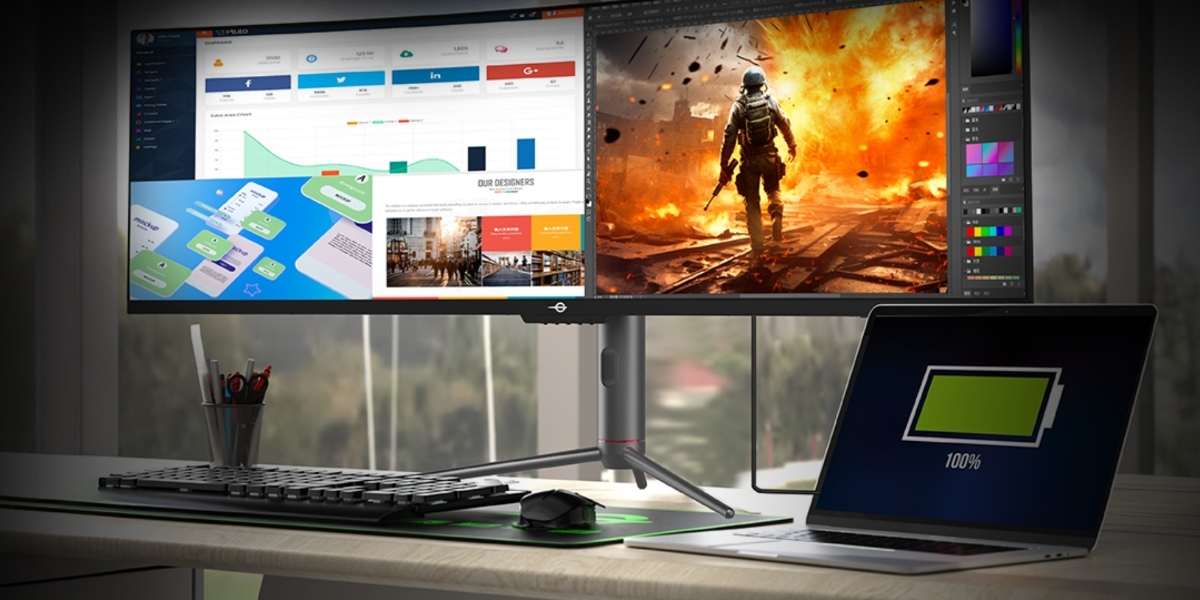
L'USB Type-C n'est en réalité qu'un format physique ; ses véritables capacités dépendent des protocoles logiciels qu'il prend en charge. En règle générale, un moniteur peut être équipé de deux types de ports USB Type-C : ascendant (upstream) et descendant (downstream). Sur les moniteurs TITAN ARMY actuels, tous les ports USB Type-C sont des ports ascendants.
Ils combinent simultanément trois fonctions majeures :
-
La transmission ascendante des signaux audio et vidéo
-
La fonction ascendante de Hub USB
-
L'alimentation descendante via le protocole Power Delivery (PD 3.0)
Lorsque vous reliez le port USB-C de votre ordinateur (s'il est compatible avec le mode DP Alt) à celui de l'écran à l'aide d'un câble USB Type-C complet (Full-Featured), les deux premières fonctions s'activent immédiatement. Si votre ordinateur prend également en charge la charge via ce même port, la fonction d'alimentation PD du moniteur s'activera automatiquement.
Voici tout ce que vous devez savoir pour profiter pleinement de ces fonctionnalités.
Affichage haute performance : Résolution et Taux de rafraîchissement
Tous les ports USB Type-C de TITAN ARMY prennent en charge le mode DisplayPort 1.4 Alt ainsi que la technologie de compression DSC. Cela garantit que vous puissiez exploiter la résolution et le taux de rafraîchissement maximaux de votre écran via un simple câble Type-C.
Pourquoi ma résolution/mon taux de rafraîchissement est-il limité ? Si vous ne parvenez pas à atteindre les paramètres optimaux, cela provient souvent d'une limitation matérielle de la sortie vidéo de votre ordinateur (comme l'absence de compatibilité DSC). Par ailleurs, certains utilisateurs d'ordinateurs portables peuvent remarquer une légère baisse des FPS (images par seconde) en jeu. Cela se produit si le port USB-C de l'ordinateur portable est directement relié à la puce graphique intégrée (iGPU) et non à la carte graphique dédiée, un bridage qui affectera les performances quel que soit le moniteur externe utilisé.
Le choix du câble : Un détail crucial
Le choix de votre câble de connexion est primordial. Si vous utilisez le câble USB-C fourni avec votre smartphone, il y a de fortes chances qu'il ne soit pas « complet » (Full-Featured). L'utilisation de ce type de câble limitera la bande passante vidéo, voire empêchera totalement l'affichage de l'image.
Nos recommandations pour le câble :
-
Procurez-vous un câble explicitement certifié « complet » ou « Full-Featured » (qui prend en charge la vidéo, les données et l'alimentation). Ces câbles sont très abordables.
-
Les normes compatibles incluent l'USB 3.2, l'USB 4, ainsi que le Thunderbolt 3 ou 4.
-
Privilégiez une longueur ne dépassant pas 1,2 mètre pour éviter toute perte de vitesse dans le transfert des données.
Votre écran devient une Station d'Accueil (Hub USB)
Le port Type-C complet de votre écran fait également office de Hub USB. En connectant votre ordinateur au moniteur via ce port, votre écran se transforme en véritable station d'accueil (docking station). Votre ordinateur reconnaîtra alors instantanément tous les périphériques branchés directement sur les ports USB-A classiques de l'écran, comme votre clavier, votre souris ou une clé USB.
Alimentation PD 3.0 et gestion du mode HDR
Lorsque vous branchez le port USB-C de votre moniteur TITAN ARMY à un ordinateur compatible avec l'alimentation Power Delivery 3.0 (comme la majorité des ordinateurs portables récents), la charge s'active automatiquement.
⚠️ Point de vigilance concernant le mode HDR et l'alimentation : Sur certains de nos moniteurs, la puissance délivrée par le port PD est liée à l'activation du mode HDR (la puissance peut varier selon que le HDR est activé ou éteint).
Sous Windows, un ordinateur portable désactive par défaut le mode HDR s'il n'est pas branché sur secteur. Par conséquent, si votre PC portable n'est alimenté que par le port USB-C de l'écran et que vous activez le HDR, le problème suivant peut survenir :
-
Le moniteur redémarre brièvement pour ajuster sa puissance d'alimentation interne au mode HDR.
-
Cette micro-coupure fait basculer l'ordinateur portable sur sa batterie.
-
Windows détecte le passage sur batterie et désactive immédiatement le mode HDR.
-
Ce conflit crée une boucle où l'écran clignote sans fin et n'affiche plus d'image.
Solution : Si vous jouez sur un ordinateur portable, nous vous conseillons de le brancher à son propre bloc d'alimentation secteur indépendant avant d'activer le mode HDR.
Compatibilité de la puissance de charge
Enfin, prêtez attention à la puissance requise par votre ordinateur. Les machines très performantes (comme les gros PC portables gaming) nécessitent beaucoup d'énergie. Si la puissance fournie par l'écran (ex: 65 W ou 90 W) est largement inférieure aux besoins de l'ordinateur, le système de ce dernier coupera automatiquement la fonction de charge PD pour protéger ses circuits et sa batterie de tout dommage potentiel.







Laisser un commentaire Annuler la réponse